

아홉 개 가운데 다섯 개는 쓰는 사람이 정한다
크루 GD의 버튼은 모두 아홉 개다. 몬스타기어 공식 블로그는 그중 다섯 개를 사용자가 원하는 기능으로 프로그래밍할 수 있다고 적는다. 뒤이어 올라온 신제품 소개 글은 같은 내용에 「내 마음대로 버튼 커스텀」이라는 이름을 붙였고, 상품명에 들어 있는 「키매핑」도 이 기능을 부르는 말로 읽힌다.
손을 세워 쥐는 무선 버티컬 마우스에서 이 기능이 따로 눈에 띄는 까닭은 설정하는 자리에 있다. 회사는 버튼에 기능을 정해 넣는 과정이 별도 프로그램 없이 본체에서 끝난다고 말한다. 아래는 그 설명과 공식 영상에 비친 화면을 옮겨 읽은 기록이다. 제품을 손에 쥐고 버튼을 바꿔 본 기록은 아니다.
감도 버튼은 문이 되고 휠은 메뉴를 넘긴다
블로그가 적은 설정 순서는 두 마디다. DPI 버튼을 길게 눌러 설정 모드로 들어가고, 스크롤 휠로 기능을 고른다. 두 부품 모두 원래 맡은 일이 따로 있다. 센서는 PAW3220 광학 센서이고 DPI는 1200에서 4000까지 다섯 단계로 나뉜다. DPI 버튼은 그 감도를 다루는 버튼이고, 휠은 화면을 넘기는 바퀴다. 감도를 다루던 버튼이 길게 누르는 순간 설정으로 들어가는 문이 되고, 그 안에서는 바퀴가 메뉴를 넘긴다.
고르는 항목이 어디에 보이는지는 블로그 본문에 없다. 공식 영상에서는 본체 측면의 OLED 디스플레이가 그 자리를 맡는다. 블로그가 이 창에 적은 표시 항목은 배터리 잔량, 현재 DPI 설정값, 연결 모드, 연결 상태이고, 뒤의 둘은 2.4GHz와 블루투스 가운데 어느 쪽으로 붙었는지, 페어링이 끝났는지를 알려 준다. 회사는 기존 버티컬 마우스가 배터리 잔량과 세부 DPI 단수를 보려면 전용 소프트웨어를 설치해야 했다고 설명한다. 값에 이어 메뉴까지, 컴퓨터 안의 설정 프로그램이었다면 모니터에 띄웠을 것을 마우스의 창과 바퀴가 나눠 갖는 짜임이다.
옆면 창에 비친 여섯 개의 이름
설정 메뉴가 뜬 장면은 공식몰 상품 페이지에 실린 자사 「키보드소리」 채널 영상에 짧게 나온다. 엄지를 옆면에 얹은 채 쥔 마우스의 창에 Left, Right, Middle key, Forward, Backward, Show Desktop이 한 줄씩 늘어서 있다. 이어 창의 글이 「Setting: Press the key you want to set, then into the setting options.」로 바뀐다. 설정할 키를 먼저 누른 다음 설정 항목으로 들어가라는 안내로 읽힌다.
블로그의 두 마디에는 바꿀 버튼을 짚는 단계가 따로 적혀 있지 않은데, 화면의 안내문은 그 단계를 먼저 요구한다. 메뉴가 안내문으로 바뀌는 사이 엄지는 옆면에 얹힌 채 그대로이고, 어느 버튼이 눌렸는지는 비치지 않는다. 누르는 순서는 글과 화면을 겹쳐도 끝까지 그려지지 않는다.
목록은 새 동작보다 동작의 자리를 묻는다
같은 영상은 설정 장면에 앞서 버튼 아홉 개를 하나씩 짚으며 이름을 붙인다. 우 클릭, 좌 클릭, 스크롤, DPI, 좌측 보조, 우측 보조, 데스크톱 보기, 앞으로 가기, 뒤다. 창의 메뉴에 뜬 Left, Right, Forward, Backward, Show Desktop은 그중 좌 클릭, 우 클릭, 앞으로 가기, 뒤, 데스크톱 보기와 뜻이 같다. 새 동작을 지어 넣는 목록이라기보다 이미 이름이 붙은 동작 가운데 어느 것을 어느 버튼에 둘지 고르는 목록처럼 보인다. 다만 아홉 가운데 어느 다섯이 바꿀 수 있는 버튼인지, 여러 동작을 이어 넣는 설정이 있는지, 메뉴의 여섯이 기능의 전부인지는 블로그도 영상도 말하지 않는다.
고르는 목록이라면 물음은 무엇을 넣을지보다 어디에 둘지가 된다. 웹 문서를 앞뒤로 오가는 일이 잦은 손이라면 Forward와 Backward의 자리가, 창을 여럿 띄워 두고 일하는 손이라면 Show Desktop의 자리가 먼저 떠오를 수 있다. 다섯 칸을 채울 차례는 그 손이 어느 동작 앞에서 가장 자주 멈칫하는지가 정한다.
설정에 드는 것이 마우스 하나라면
회사의 설명대로 설정이 본체에서 끝난다면, 버튼을 바꾸는 데 필요한 것은 마우스 하나다. 프로그램을 마음대로 깔기 어려운 회사 컴퓨터 앞에서 이 점이 먼저 눈에 들어올 수 있고, 상품명에 「사무용」이 들어 있는 것과도 방향이 맞는다. 연결은 2.4GHz 무선과 블루투스를 함께 쓰고 폴링레이트는 각각 125Hz와 133Hz다. 바닥면에는 USB 수신기를 넣어 두는 자리가 있고, 지원 OS로 윈도우, macOS, iOS, 안드로이드가 적혀 있다. 전원은 500mAh 충전식 배터리이고 USB-C로 충전하며 자동 절전 모드를 갖췄다.
블로그가 답하지 않는 물음도 여기서 생긴다. 한 번 정해 둔 버튼이 마우스 안에 남아 다른 기계에 붙여도 그대로인지는 적혀 있지 않다. 어느 연결로 붙었는지와 페어링이 끝났는지는 옆면 창이 알려 준다지만, 버튼 설정이 기계를 따라가는지는 그 표시 항목에 없다. 두 연결을 오가며 여러 기계에 쓸 생각이라면 고르기 전에 확인해 둘 대목이다.
메뉴를 짚는 휠과 문서를 건너는 휠은 같은 바퀴다
설정 모드에서 메뉴를 넘기는 휠에는 다른 이름도 붙어 있다. 회사는 한 번 조작으로 600줄 이상 이동하는 초고속 스크롤이라고 소개하고, 신제품 소개 글은 「긴 문서도 초고속 스크롤로 한 번에」라고 적었다. 상품명에는 「무한휠」이 들어 있다.
멀리 단숨에 건너는 바퀴와 메뉴를 한 줄씩 짚는 바퀴는 바라는 것이 반대다. 하나는 덜 멈출수록 좋고, 다른 하나는 줄마다 분명히 멈춰야 쓸 만하다. 설정 모드에서 이 휠이 항목마다 어떤 감각으로 멈추는지는 소개 글과 짧은 화면만으로는 가늠할 수 없다. 한 부품에 두 쓰임을 맡긴 이상, 그 사이를 오가는 느낌은 쥐어 본 손이 판단할 몫으로 남는다.
모양은 고를 수 없어도 쓰임은 고칠 수 있다
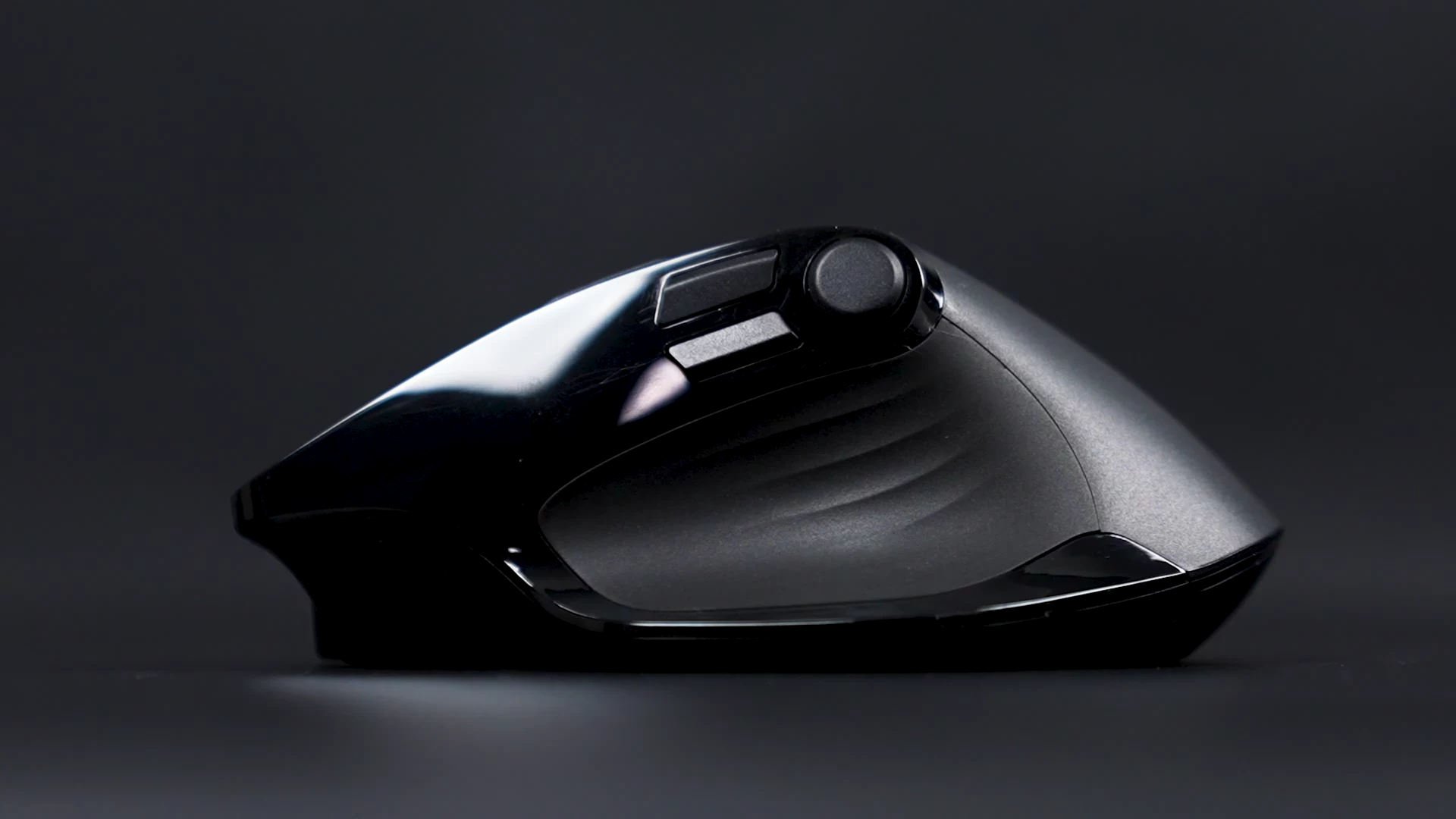
가격과 제품 구성은 여기서 다루지 않는다. 원문도 그 둘은 공식 홈페이지에서 확인하도록 적었고, 품질보증은 구매일로부터 1년으로 안내돼 있다. 지면 위 사진은 같은 공식 영상에서 뽑은 한 장면이라 창에 글자가 뜬 모습은 담기지 않았다. 앞에 옮긴 메뉴와 안내문은 같은 영상의 다른 장면에서 읽었다.
세워 쥐는 모양은 회사가 정해 두었다. 소개 글은 그 자세를 엄지 거치 영역과 넓은 하단이 받친다고 적고, 크기는 122×84×51mm, 무게는 140g이다. 손에 맞는지는 이 숫자만으로 정해지지 않는다. 상품명의 「인체공학」과 「손목 보호」도 회사가 붙인 말이고, 몸에 미치는 효과는 이 지면이 다룰 범위 밖이다. 쓰는 사람이 손댈 수 있는 것은 그 모양 위에 놓인 다섯 버튼의 쓰임이다. 영상대로라면 그 쓰임을 고르는 동안 눈이 머무는 곳도 앞의 모니터가 아니라 손 아래의 작은 창이다.